
카카오톡이나 네이버 인증서로 홈택스에 처음 들어가 보려는 분만 보세요.
폰에서 승인까지 했는데 PC 화면이 꿈쩍도 안 해서 같은 요청을 몇 번씩 다시 보내는 경우가 많아요.
막히는 지점은 대부분 정해져 있어서 순서만 알면 금방 풀리죠.
한 줄 정답: 앱에서 승인한 뒤 PC로 돌아와 인증 완료 버튼을 눌러야 로그인이 끝나요.
[핵심 요약] 한눈에 보는 결론
홈택스 간편인증은 앱 승인 뒤 PC의 인증 완료까지 눌러야 끝나는 로그인 방식이에요.
| 항목 | 내용 | 비고 |
|---|---|---|
| 누구에게 | 공동인증서 없이 홈택스에 들어가려는 분 | 카카오톡, 네이버, PASS 등 12가지 중 선택 |
| 무엇을 | 인증서 발급, 명의 맞추기, 승인 뒤 인증 완료 누르기 | 손택스도 순서는 같음 |
| 주의 | 이름과 휴대폰 명의가 인증서와 다르면 실패 | 같은 요청 반복보다 원인부터 |
목차
4. 3단계 이름과 휴대폰 번호는 인증서 명의 그대로 넣기
5. 4단계 알림이 안 오면 앱을 직접 열어 요청 찾기
6. 5단계 PC로 돌아와 인증 완료 누르고 순서 기다리기
1. 폰에서 승인했는데 홈택스 화면이 그대로인 이유
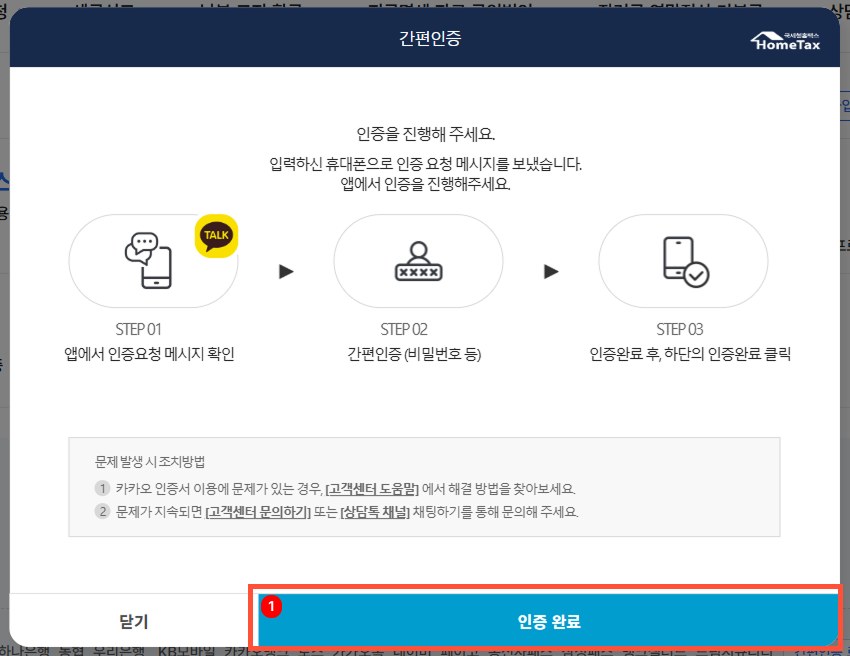
앱에서 승인만 하고 기다리면 안 넘어가고, PC 화면으로 돌아와 인증 완료 버튼을 직접 눌러야 로그인이 끝나요.
간편인증은 폰 승인과 PC 확인이 따로 움직이는 구조라서 승인만으로는 홈택스가 결과를 가져오지 않거든요.
국세청 간편인증 사용자 매뉴얼의 순서도 인증 요청, 폰에서 본인 확인, PC에서 인증완료 선택으로 나뉘어 있어요.
카카오톡으로 온 메시지에서 노란 인증하기를 누르고 지문을 대면 폰 쪽 일은 끝이라 카카오톡은 닫아도 되더라고요.
정리하면 처음 해 보는 분은 승인 뒤 PC를 꼭 다시 보고, 자주 쓰는 분은 손택스로 폰 하나에서 끝내는 편이 덜 헷갈려요.
| 멈춘 곳 | 흔한 원인 | 바로 할 일 |
|---|---|---|
| 폰에 알림이 안 옴 | 그 앱에 인증서가 없거나 알림이 꺼짐 | 앱을 직접 열어 요청 찾기 |
| 승인했는데 화면 그대로 | PC의 인증 완료를 안 누름 | PC로 돌아가 버튼 누르기 |
| 정보 불일치로 실패 | 이름이나 휴대폰 명의가 인증서와 다름 | 인증서 명의 그대로 입력 |
| 인증 완료 뒤 대기 화면 | 연말정산 기간 접속 몰림 | 새로고침 없이 순서 기다리기 |
이럴 땐 헛수고하더라고요
- 승인 뒤 PC를 오래 안 보면 요청 시간이 지나 처음부터 다시 해야 해요
- 인증서를 안 만든 앱을 고르면 알림 자체가 오지 않아요
- 같은 정보로 요청만 반복하면 결과가 달라지지 않더라고요
2. 1단계 쓸 앱에 인증서가 있는지 먼저 확인하기
앱을 깔아 둔 것과 인증서를 발급한 건 별개라서, 고를 앱에 인증서가 있는지부터 봐야 해요.
간편인증은 홈택스에 따로 등록하지 않아도 되는 대신, 각 앱 안에서 인증서를 먼저 만들어 둬야 알림을 받을 수 있죠.
카카오 인증서를 만들 땐 본인 명의 휴대폰 번호와 본인 계좌가 있어야 했고, 계좌로 1원이 들어오는지 확인하는 절차도 거쳤어요.
카카오뱅크 인증서는 발급 중간에 신분증 촬영까지 요구해서 급할 땐 이미 만들어 둔 다른 앱을 쓰는 게 빨라요.
평소 송금이나 은행 업무에 쓰는 앱이 있다면 그 앱 인증서가 이미 있을 가능성이 높아요.
| 앱 | 인증서 만드는 곳 |
|---|---|
| 카카오톡 | 더보기 탭의 지갑 만들기 |
| 네이버 | 오른쪽 위 원형 아이콘의 인증서 |
| 토스 | 전체 탭, 내 정보, 토스인증서 만들기 |
| 통신사 PASS | PASS 앱의 인증서 메뉴 |
| KB스타뱅킹 | 인증센터의 KB모바일인증서 |
| 카카오뱅크 | 인증/보안의 카카오뱅크 인증서 |
1단계 인증서 확인
- 준비물: 본인 명의 휴대폰과 쓸 앱
- 소요: 공식 수치는 없어요
- 주의: 앱 설치만으로는 인증서가 생기지 않아요
3. 2단계 로그인 창에서 간편인증과 인증기관 고르기
국세청 홈택스 로그인 화면에서 간편인증을 누른 뒤, 인증서를 만들어 둔 앱의 아이콘을 골라야 해요.
인증기관 아이콘 순서가 들어갈 때마다 바뀌어서 늘 쓰던 자리만 보고 누르면 엉뚱한 앱을 고르게 되더라고요.
그래서 위치보다 로고 모양을 보고 고르는 습관을 들이면 실수가 줄어요.
연말정산 기간엔 첫 화면의 간소화 바로가기에서 이름과 주민등록번호를 넣고 간편인증 로그인을 누르는 방식도 같은 흐름이에요.
회원가입을 안 했다면 비회원 로그인 탭에서도 간편인증을 쓸 수 있으니 가입부터 서두를 필요는 없죠.
2단계 인증기관 선택
- 준비물: 홈택스 주소를 직접 입력한 브라우저
- 소요: 공식 수치는 없어요
- 주의: 아이콘 위치는 매번 달라지니 로고로 확인
4. 3단계 이름과 휴대폰 번호는 인증서 명의 그대로 넣기
이름, 생년월일, 휴대폰 번호가 인증서를 만들 때 쓴 정보와 한 글자라도 다르면 간편인증은 실패해요.
가족 명의로 개통한 휴대폰을 쓰면 인증서 쪽 명의와 홈택스 입력값이 엇갈려서 여기서 막히기 쉬워요.
외국인이라면 외국인등록증에 올라간 이름 철자와 순서를 그대로 넣어야 했고, 편한 영문 표기로 바꾸면 통과가 안 되더라고요.
정보가 어긋난 채로 로그인을 반복해 봐야 기록이 바뀌지 않아서 시간만 버리게 돼요.
이름, 등록번호, 휴대폰 가입자 정보, 인증서 순서로 하나씩 맞춰 보는 게 제일 빠른 길이에요.
3단계 정보 입력
- 준비물: 인증서 발급 때 쓴 이름과 번호
- 소요: 공식 수치는 없어요
- 주의: 생년월일은 화면이 요구하는 자리수대로
5. 4단계 알림이 안 오면 앱을 직접 열어 요청 찾기
인증 요청을 보냈는데 폰에 알림이 안 뜨면 기다리지 말고 그 앱을 직접 열어 도착한 요청을 찾으면 돼요.
알림이 꺼져 있어도 요청 자체는 앱 안에 와 있는 경우가 많거든요.
네이버는 앱 첫 화면 위쪽의 종 아이콘을 누르면 홈택스 요청이 보여요.
카카오톡은 채팅 목록에 인증 요청 메시지가 따로 와서 그걸 열고 인증하기를 누르면 되더라고요.
앱이 오래된 버전이면 알림을 못 받기도 하니 한 번 업데이트하고 다시 요청하는 게 나아요.
로그인하지 않았는데 승인 요청이 왔다면 절대 누르지 말고 거절하는 게 맞아요.
4단계 요청 찾기
- 준비물: 요청을 보낸 그 앱
- 소요: 공식 수치는 없어요
- 주의: 내가 보내지 않은 요청은 승인 금지
6. 5단계 PC로 돌아와 인증 완료 누르고 순서 기다리기
폰에서 승인을 마쳤다면 PC의 간편인증 창 아래쪽 인증 완료 버튼을 눌러야 비로소 로그인이 돼요.
이 버튼을 누르면 창이 닫히면서 다음 화면으로 넘어가요.
연말정산 간소화가 열린 시기엔 인증 완료 뒤 대기 화면이 뜨고 앞에 있는 사람 수가 조금씩 줄어들더라고요.
이때 새로고침을 하면 순서가 처음으로 돌아갈 수 있으니 창을 그대로 두는 게 안전해요.
승인 뒤 시간이 많이 흘렀다면 요청이 만료됐을 수 있어서 인증 요청부터 새로 보내는 편이 빨라요.
5단계 인증 완료
- 준비물: 간편인증 창이 떠 있는 PC 화면
- 소요: 공식 수치는 없어요
- 주의: 대기 화면에서 새로고침 금지
7. 6단계 계속 막히면 다른 인증기관이나 손택스로 바꾸기
한 앱에서 계속 실패하면 그 앱을 고집하지 말고 인증서가 있는 다른 앱이나 손택스로 바꾸는 게 빨라요.
같은 사람이어도 앱마다 본인 확인 기록이 달라서 하나는 막히고 다른 하나는 바로 통과하기도 하거든요.
손택스는 로그인 화면에서 공동·간편·금융인증서 탭을 고른 뒤 간편인증을 누르면 그다음 순서가 PC와 같아요.
은행 공동인증서로 바꾸려면 홈택스에 따로 등록해야 해서, 인증서를 새로 받으면 다시 등록하는 수고가 생기더라고요.
그 경우는 홈택스 공동인증서 등록 오류 해결 글에서 등록 순서를 따로 정리해 뒀어요.
뭘 해도 안 되면 신분증을 챙겨 가까운 세무서에 가 보세요, 홈택스 로그인 문제를 봐 주는 직원이 있어요.
| 바꿀 방법 | 미리 할 일 | 이럴 때 맞아요 |
|---|---|---|
| 다른 간편인증 앱 | 그 앱에 인증서 발급 | 한 앱만 계속 실패할 때 |
| 손택스 앱 | 손택스 설치 | PC 브라우저가 말썽일 때 |
| 공동·금융인증서 | 홈택스에 인증서 등록 | 간편인증이 모두 막힐 때 |
| 세무서 방문 | 신분증 지참 | 명의 기록 자체가 꼬였을 때 |
그래서 누구에게 맞을까요
- 카카오톡이나 네이버를 매일 쓰는 분은 그 앱 인증서 하나면 충분해요
- PC 앞에서 자주 막히는 분은 손택스로 폰 하나에서 끝내는 쪽이 편하죠
- 외국인이나 가족 명의 폰을 쓰는 분은 명의부터 맞춘 뒤 시도하세요
6단계 방법 바꾸기
- 준비물: 인증서가 있는 다른 앱이나 손택스
- 소요: 공식 수치는 없어요
- 주의: 공동인증서는 홈택스 등록이 따로 필요해요
8. 함께 보면 좋은 글
- 홈택스 공동인증서 등록 오류 해결 글: 공동인증서로 들어갈 때 생기는 등록 오류 정리
- 금융상식 글 모음: 세금과 급여에 쓸모 있는 금융상식 모음
9. 홈택스 간편인증, 자주 묻는 질문
Q1. 홈택스 간편인증을 쓰려면 홈택스에 인증서를 등록해야 하나요?
아니요, 홈택스에 따로 등록할 필요는 없어요. 다만 고를 앱 안에서 인증서를 먼저 발급해 둬야 알림을 받을 수 있어요.
Q2. 앱에서 승인했는데 로그인이 안 되면 어떻게 하나요?
PC 화면으로 돌아와 인증 완료 버튼을 눌러 주세요. 시간이 오래 지났다면 인증 요청부터 새로 보내는 게 빨라요.
Q3. 회원가입을 안 해도 간편인증을 쓸 수 있나요?
네, 비회원 로그인 탭에서도 간편인증을 고를 수 있어요. 이름과 주민등록번호를 넣고 동의 항목에 체크한 뒤 간편인증 버튼을 누르면 돼요.
Q4. 가족 명의 휴대폰으로도 간편인증이 되나요?
아니요, 인증서 명의와 입력 정보가 다르면 실패할 수 있어요. 인증서를 만든 앱의 발급 화면에서 본인 명의로 가능한지 먼저 확인하세요.
공식 출처 및 팩트체크 기준
- 국세청, 간편인증(민간인증서) 사용자 매뉴얼 (발표일 2025-09-01, 확인일 2026-11-10)
- 국세청 홈택스, 로그인 화면(열람일) (발표일 2026-11-10, 확인일 2026-11-10)
- 국세청 유튜브, 개편된 간소화 서비스로 더 쉽고 편리하게 연말정산하세요 (발표일 2025-01-27, 확인일 2026-11-10)
- JOBPLOY, Registering a private authentication method for foreign workers (KakaoTalk)(열람일) (발표일 2026-11-10, 확인일 2026-11-10)
- Reddit r/Living_in_Korea, A Guide of How to File Taxes in Korea (2025 Tax Year Edition)(열람일) (발표일 2026-11-10, 확인일 2026-11-10)
- Reddit r/korea, Can’t login with Hometax? (발표일 2021-04-12, 확인일 2026-11-10)
- Koursea, Hometax Korea for Foreign Residents: Login and Tax Filing Guide (발표일 2026-09-09, 확인일 2026-11-10)
- IBS Living in Korea, Year-end Tax Settlement steps(열람일) (발표일 2026-11-10, 확인일 2026-11-10)
정보 안내 — 본 글은 일반적인 참고 정보이며 개별 상황에 따라 다를 수 있습니다. 해지·환불·요금 등 조건은 서비스 약관과 고객센터 안내를 최종 기준으로 확인하세요.
